
Как экспортировать пароли из Chrome и импортировать их в Passwarden
В этом руководстве вы найдете подробные инструкции о том, как без проблем экспортировать пароли из браузера Chrome и импортировать их в наш безопасный менеджер паролей.
Как экспортировать сохраненные пароли из Chrome
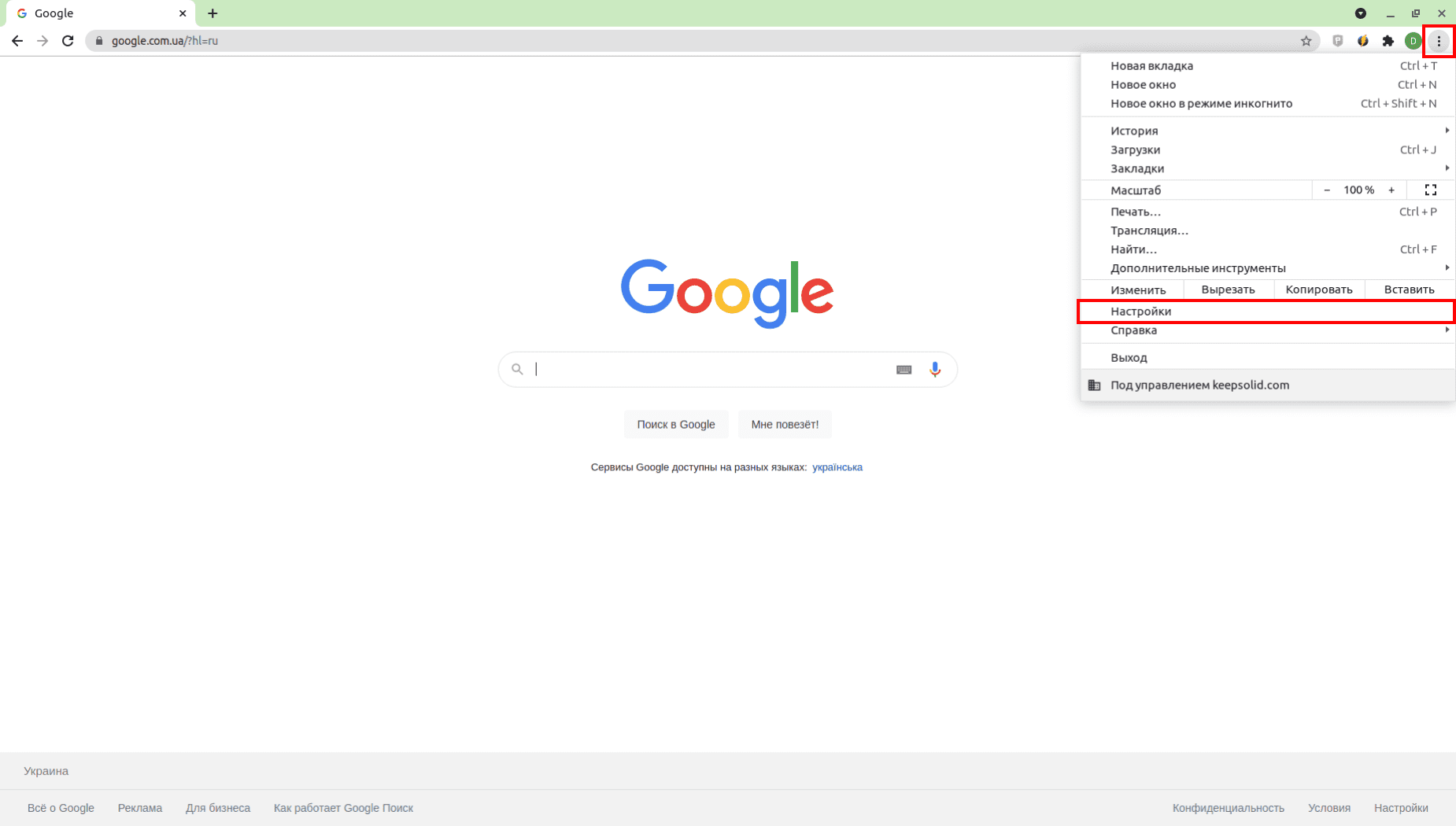
1. Откройте Настройки вашего браузера Chrome.
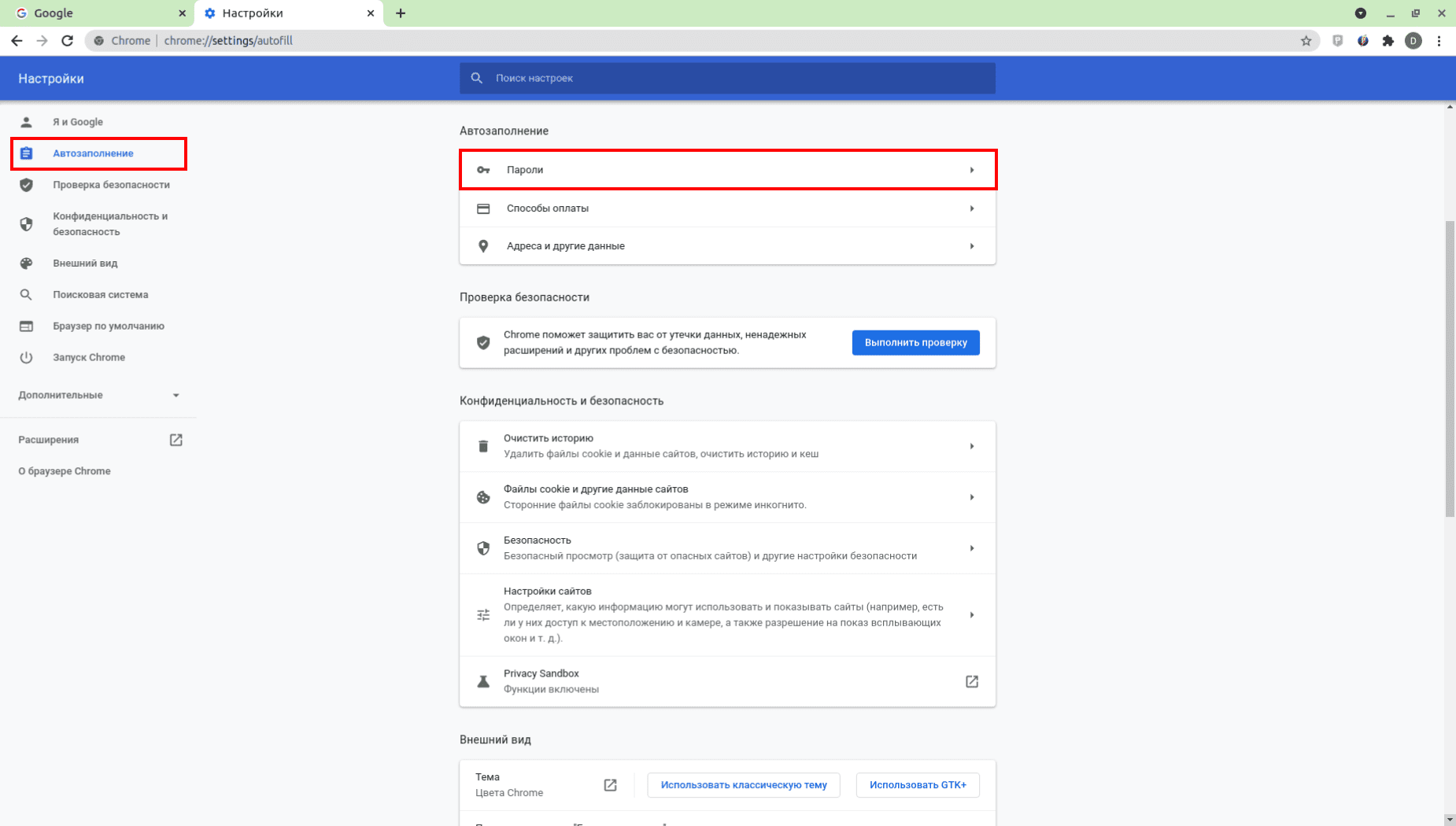
2. Перейдите на вкладку Автозаполнение и нажмите Пароли.
3. Нажмите кнопку

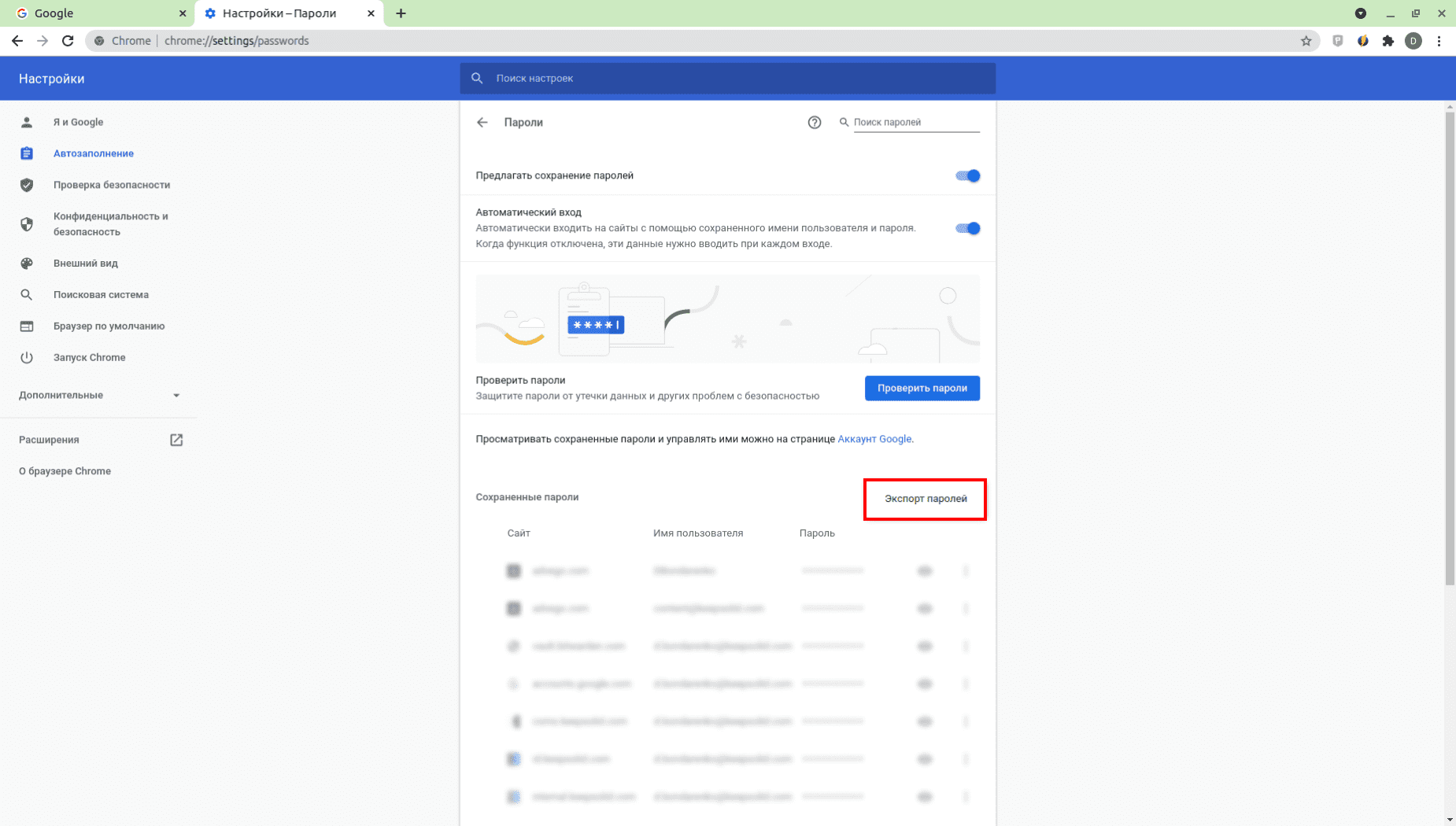
4. Нажмите Экспорт паролей.
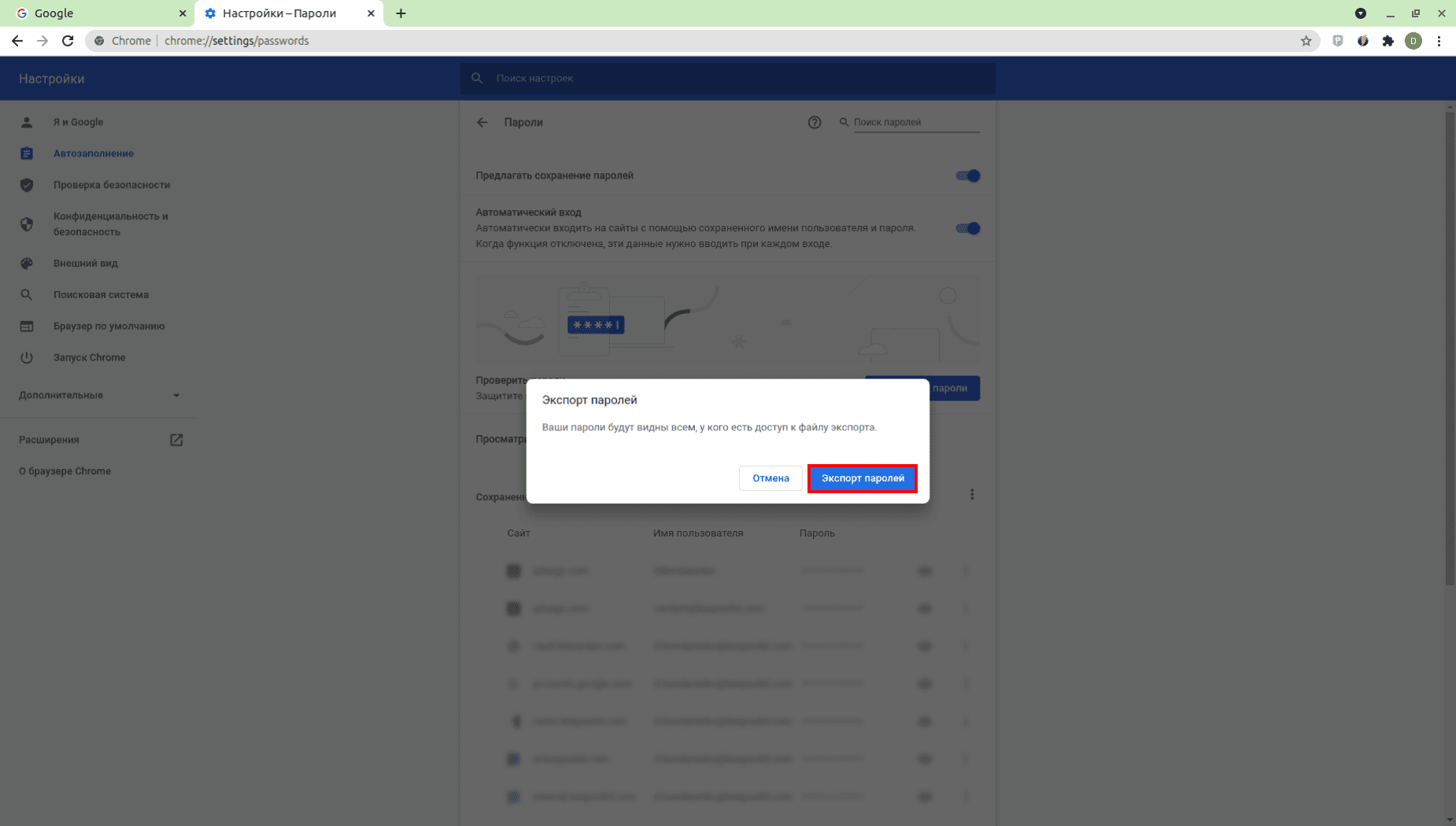
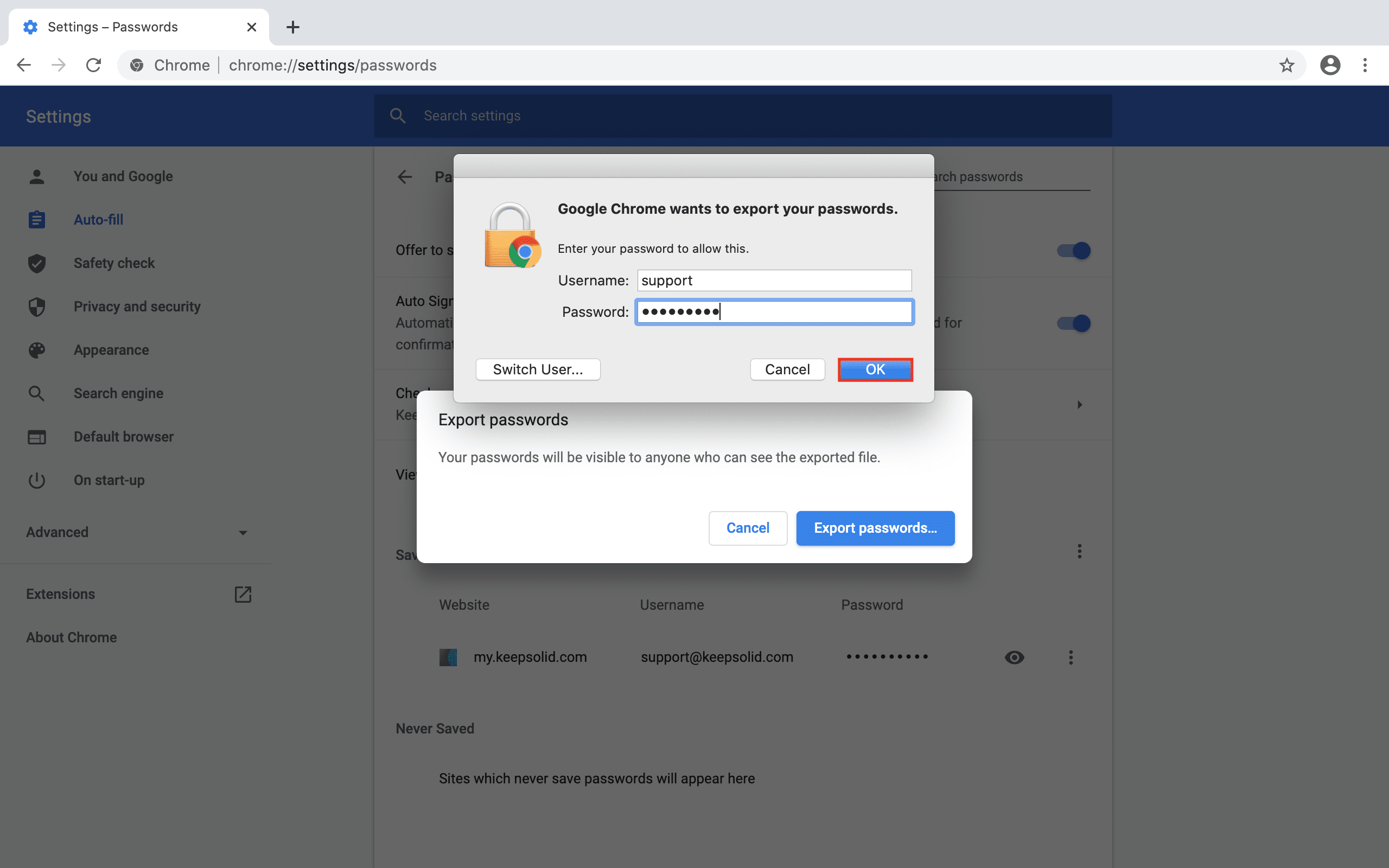
5. Если необходимо, подтвердите свой пароль и нажмите OK.
6. Выберите, где вы хотите сохранить экспортированный файл, и нажмите Сохранить.
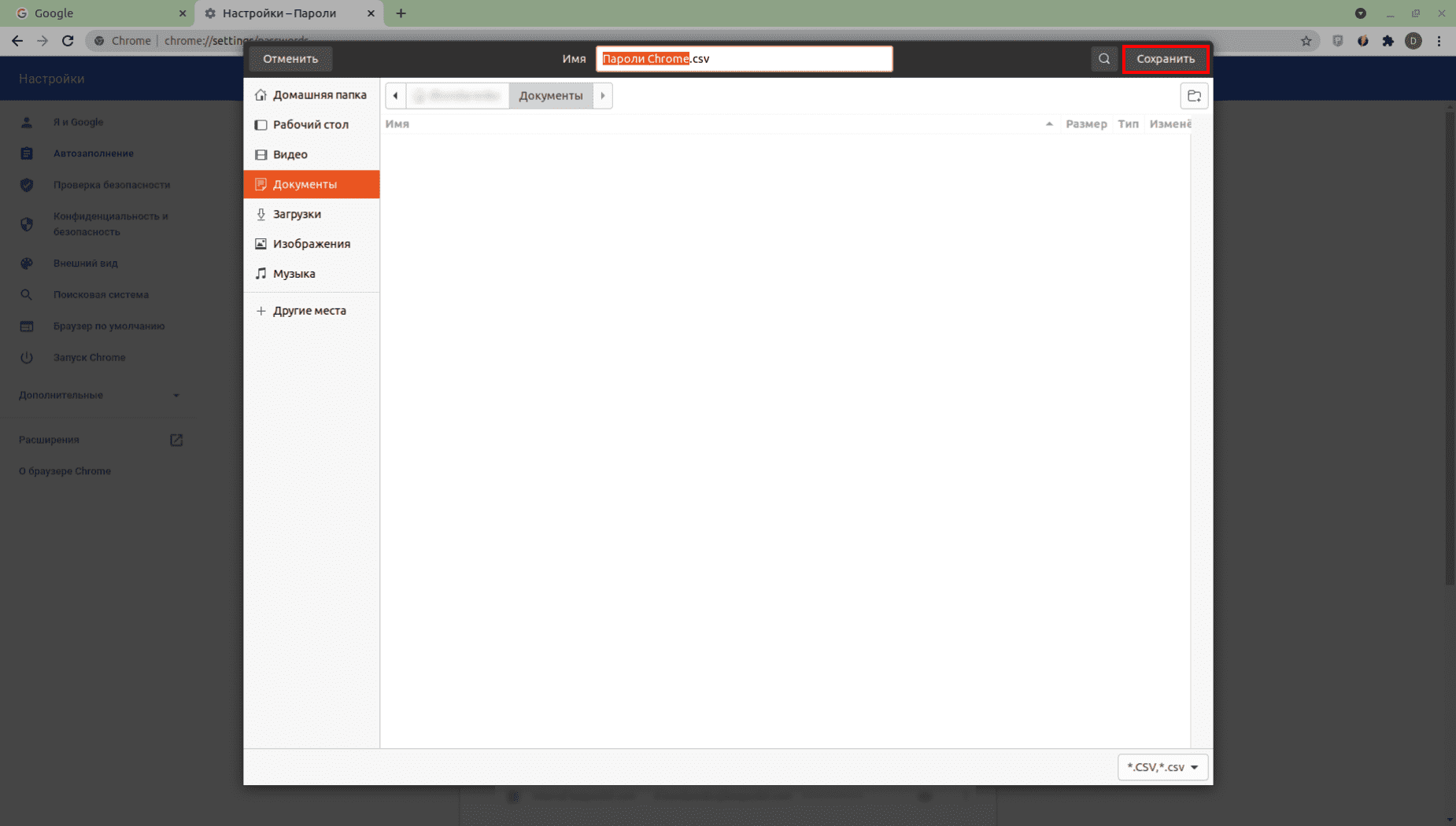
Вот так! Теперь вам нужно импортировать этот файл .csv в свою учетную запись Passwarden.
Как импортировать пароли в Passwarden
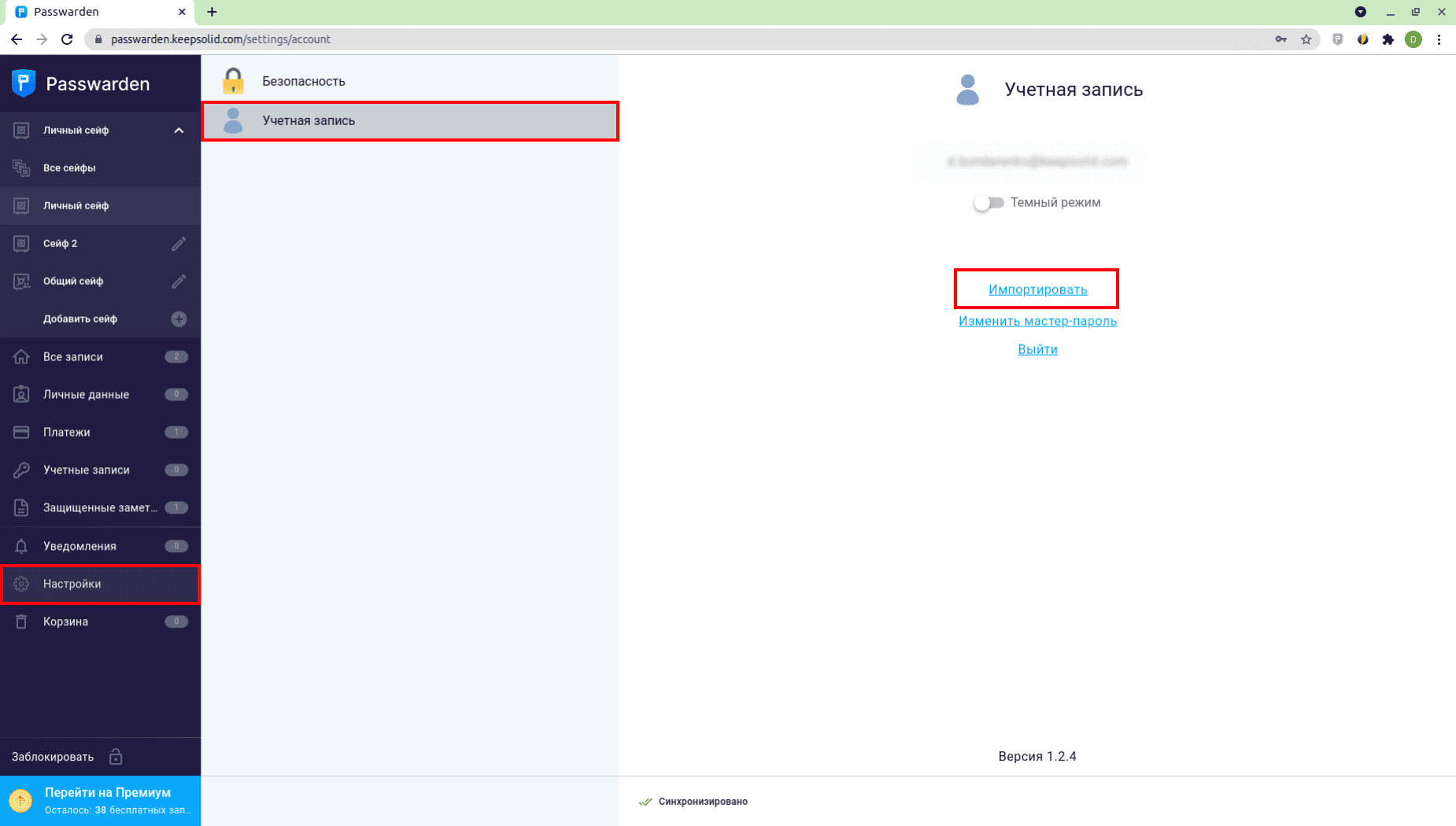
1. Откройте наш безопасный менеджер паролей и перейдите в Настройки > Учетная запись > Импортировать.
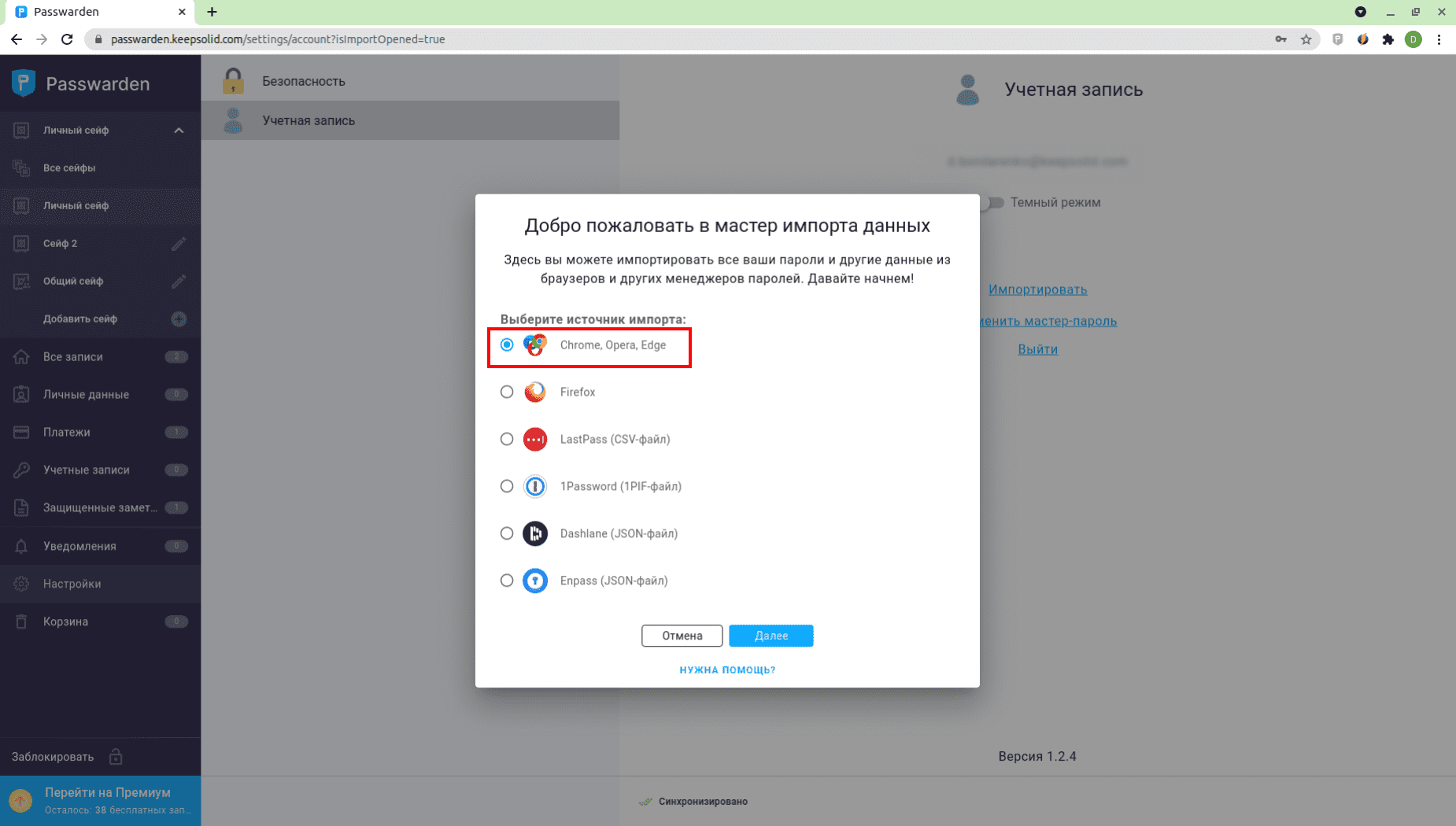
2. Выберите вариант Chrome, Opera, Edge и нажмите Далее.
3. Выберите Сейф, в который вы хотите импортировать пароли, и загрузите ранее сохраненный файл. Нажмите Импортировать.
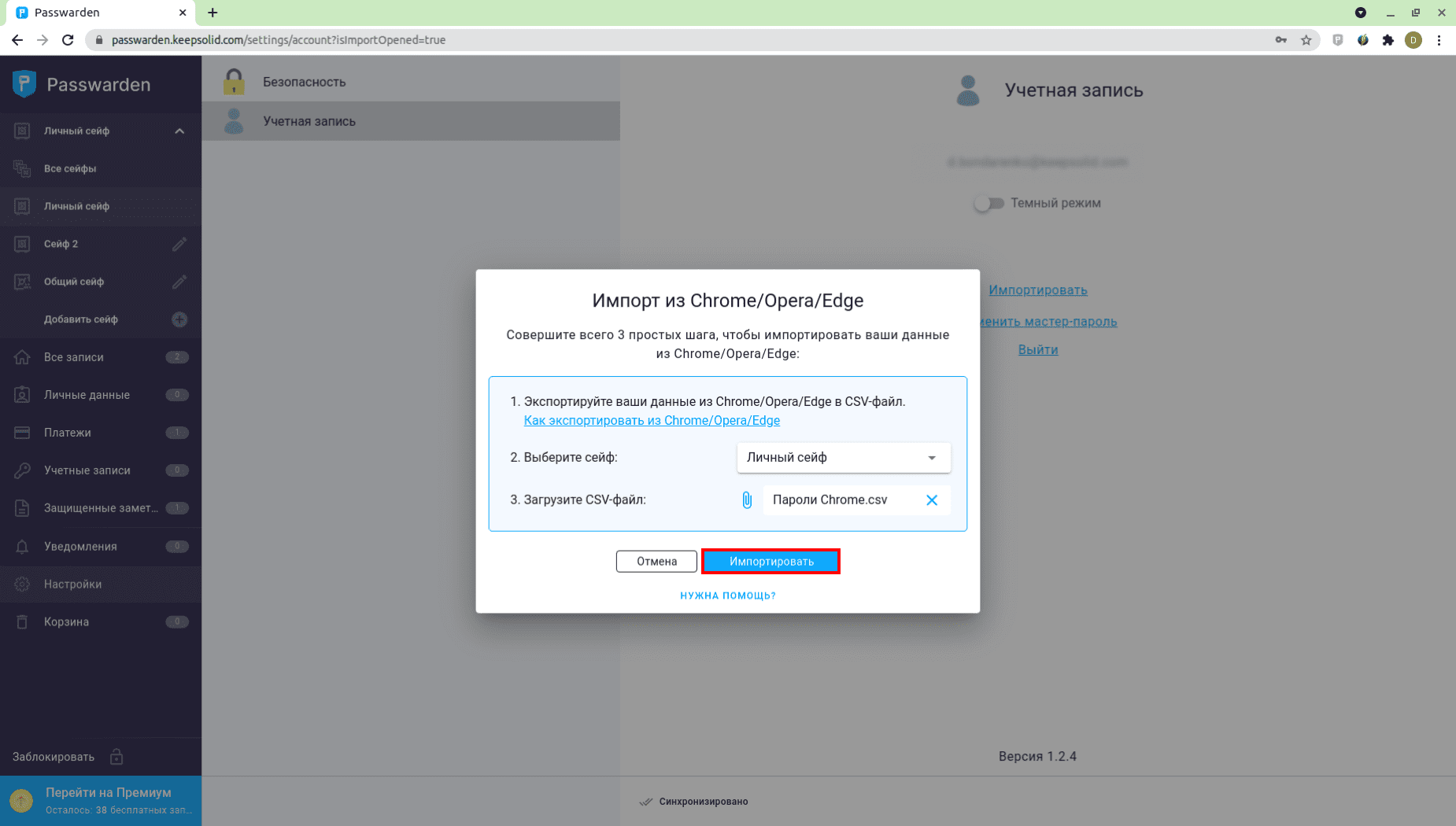
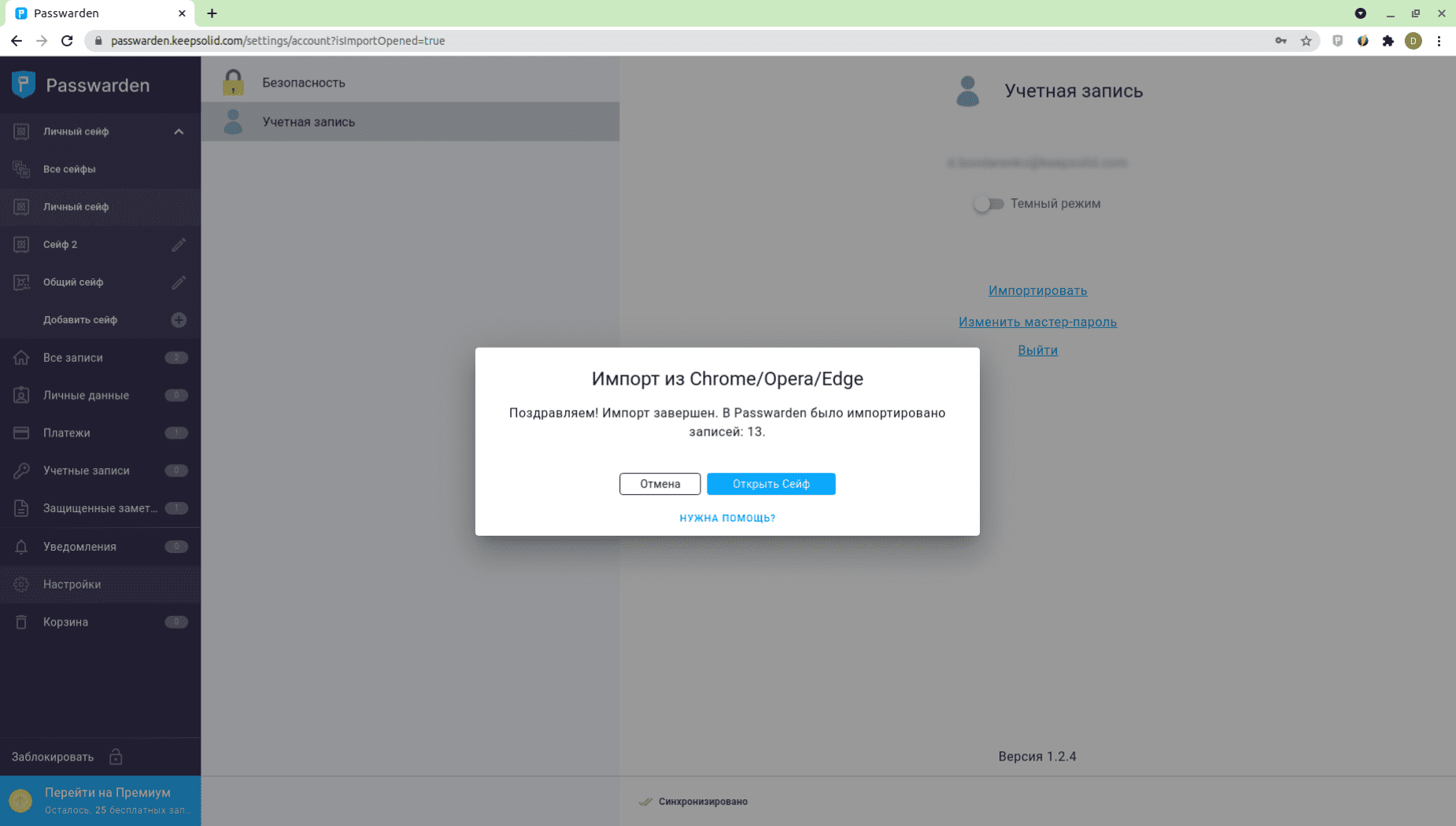
Примечание: После импорта данных в Passwarden обязательно удалите файл .csv со своего устройства.
Прекрасно! Вы успешно импортировали все свои пароли в Passwarden.
Если у вас возникнут проблемы или вопросы, свяжитесь с нашей службой поддержки [email protected]. Мы рады Вам помочь!
Импортируйте свои пароли в Passwarden и оставайтесь в безопасности!
Сохраните все свои важные данные в зашифрованном хранилище Passwarden и убедитесь, что оно в абсолютной безопасности.