
Как изменить пароль от почты на iPhone
Ознакомьтесь с нашим пошаговым руководством и узнайте, как сменить пароль от электронной почты на iOS-устройстве.
Как обновить пароль от электронной почты на вашем iOS-устройстве
Примечание: Во-первых, вам нужно изменить пароль от почты в приложении почты или на сайте.
1. Откройте Настройки и перейдите во вкладку Пароли.
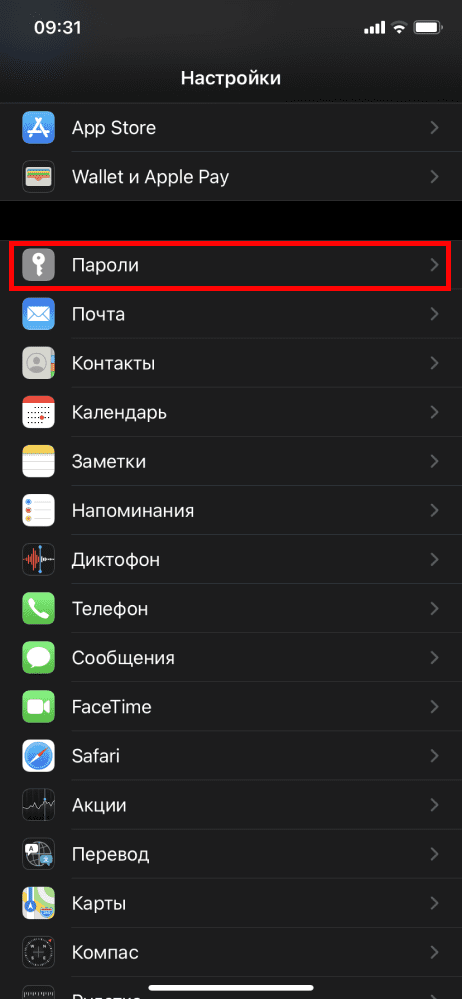
2. Нажмите Пароли от сайтов и приложений. Данный пункт может отличаться в зависимости от версии iOS.
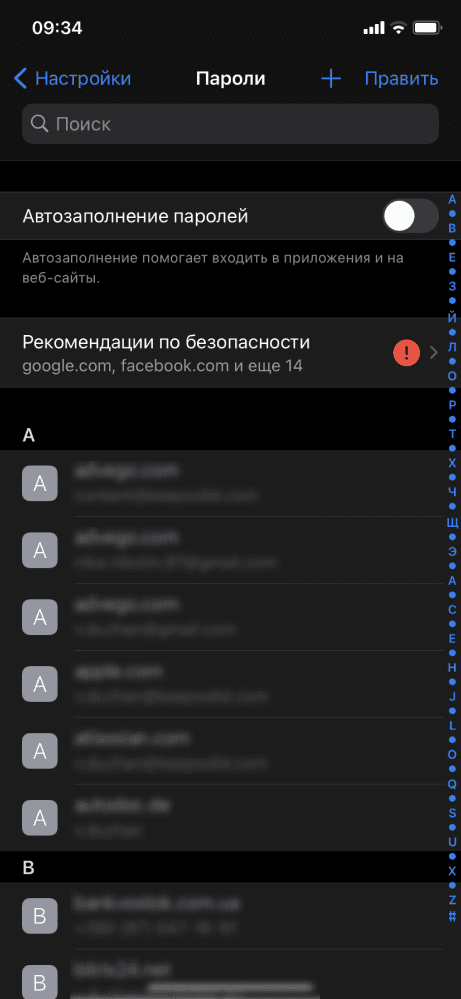
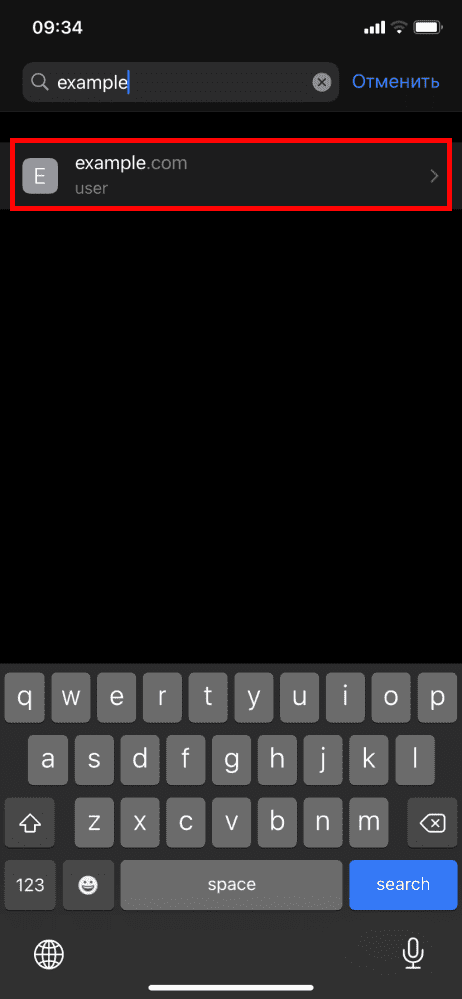
3. Выберите адрес электронной почты, который вы хотите обновить и нажмите Редактировать.
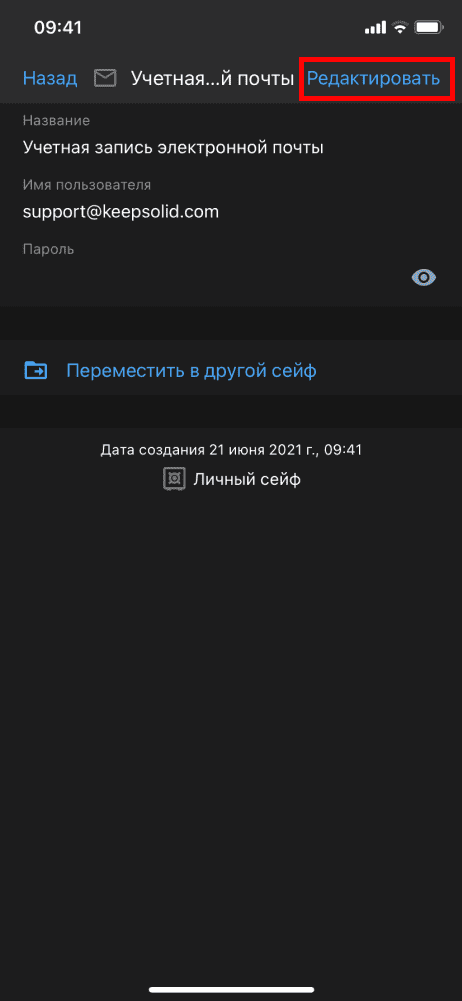
4. Перейдите в поле ввода Пароля и замените текущий пароль новым.
5. Нажмите Готово.
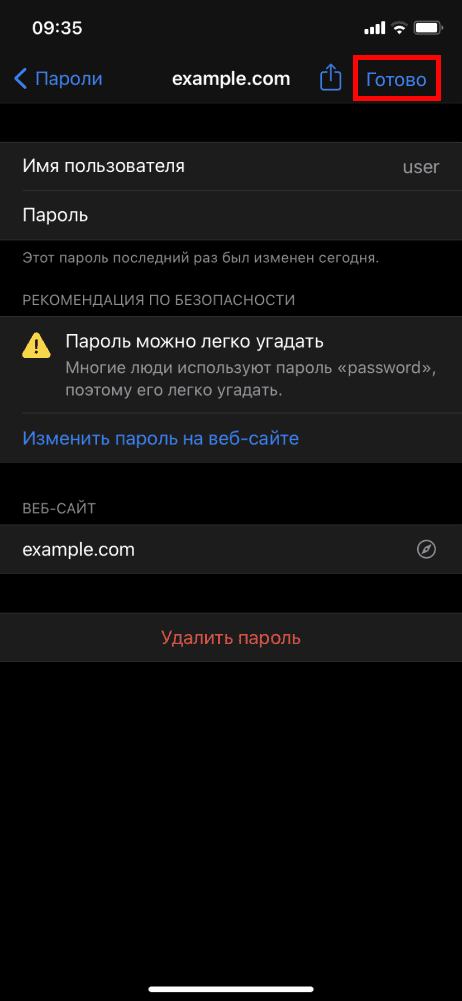
Прекрасно! Теперь откройте приложение почты на iPhone и убедитесь, что пароль успешно обновлен.
Как обновить пароль от почты в приложении Passwarden
Примечание: Вам необходимо изменить пароль от почты в приложении почты или на сайте.
1. Войдите в приложение Passwarden, используя мастер-пароль.
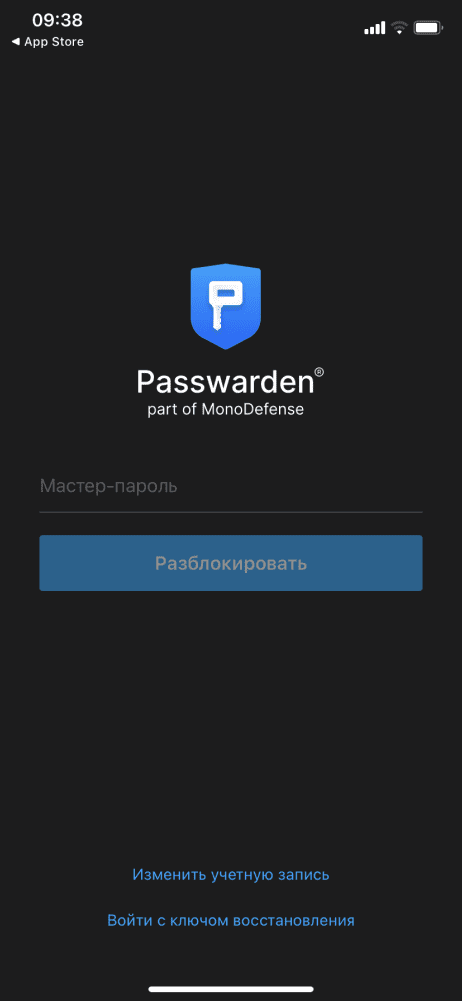
2. Выберите аккаунт электронной почты, который вы хотите обновить.
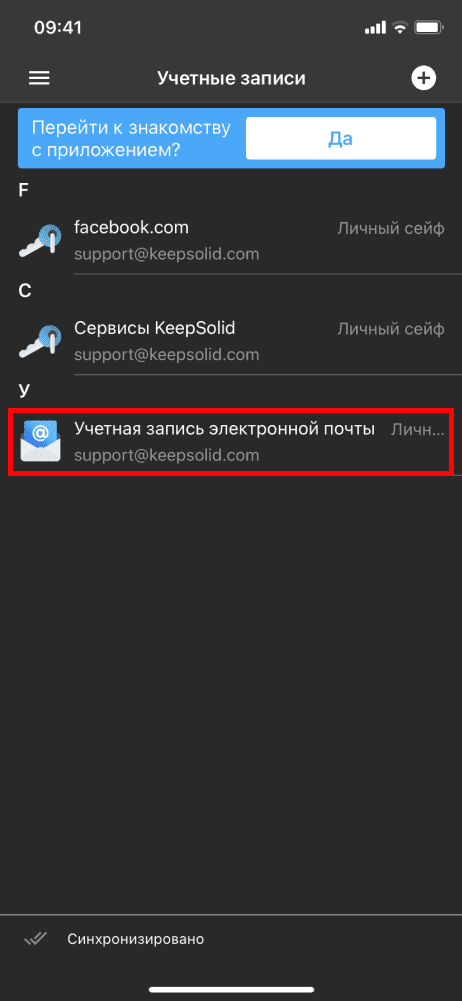
3. Нажмите Редактировать вверху справа.
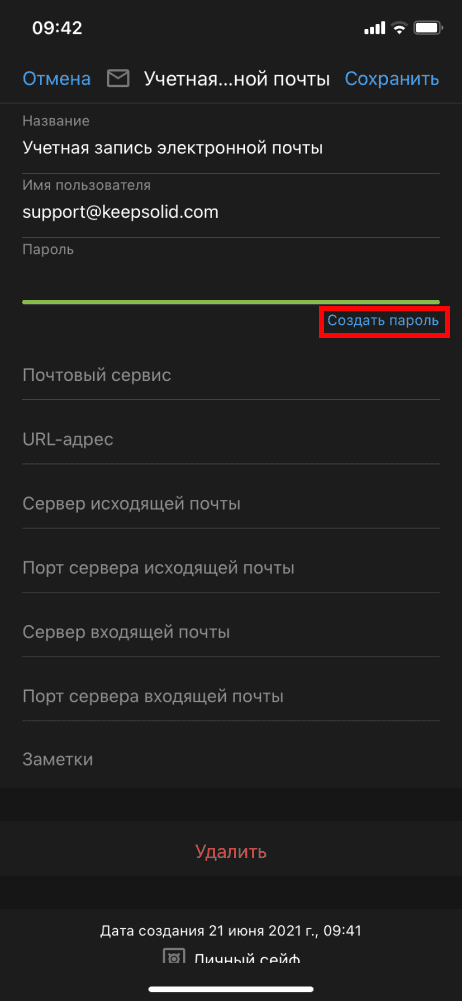
4. Обновите пароль от почты в поле ввода Пароля.
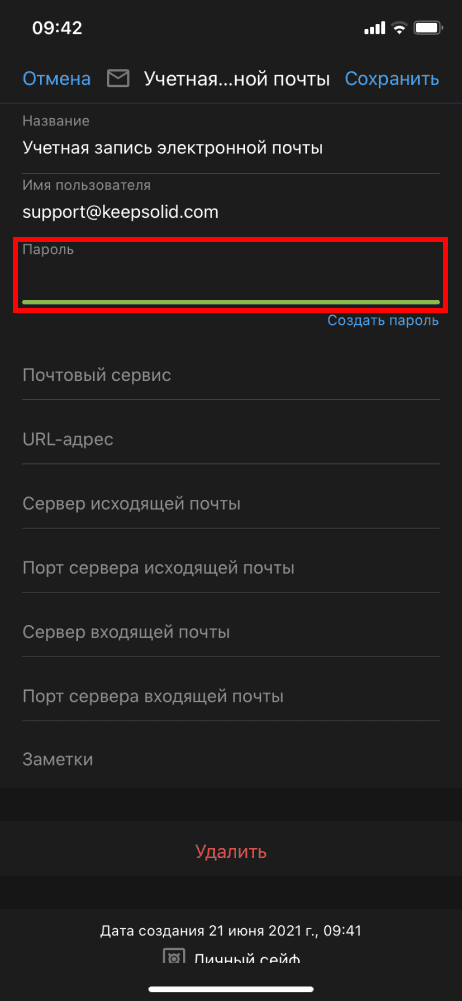
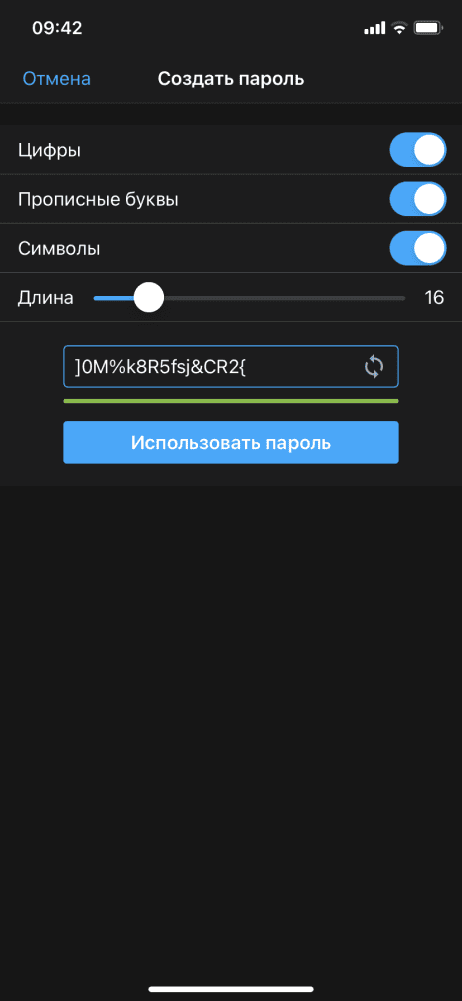
Чтобы не сомневаться в надежности пароля, мы рекомендуем создать случайный пароль. Для этого, нажмите Создать пароль рядом с полем Пароль, а затем следуйте инструкциям.
5. После завершения, нажмите Сохранить.
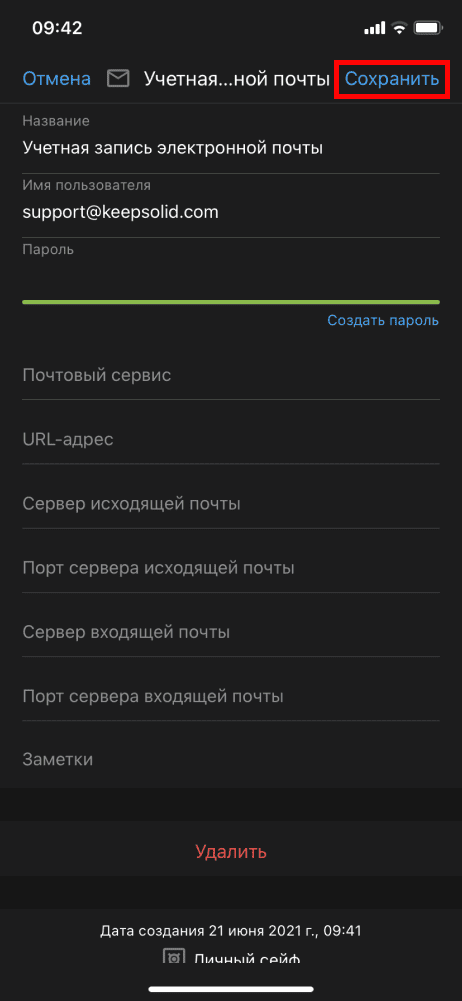
Отлично, ваш пароль от электронной почты успешно обновлен. Теперь Passwarden автоматически подставит новый пароль вместо предыдущего (если функция автозаполнения включена).
Как изменить пароль от Gmail
1. Войдите в свой аккаунт Google - https://myaccount.google.com/
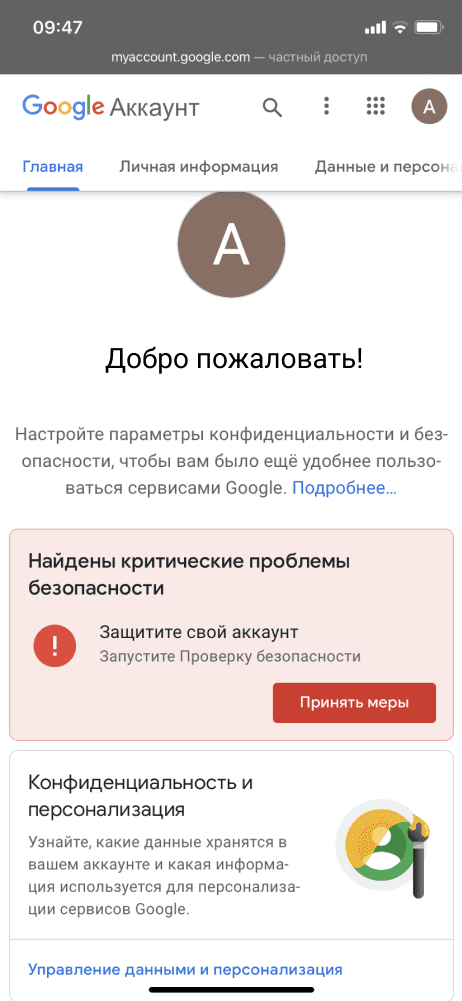
2. Откройте вкладку Безопасность и перейдите в раздел Вход в аккаунт Google.
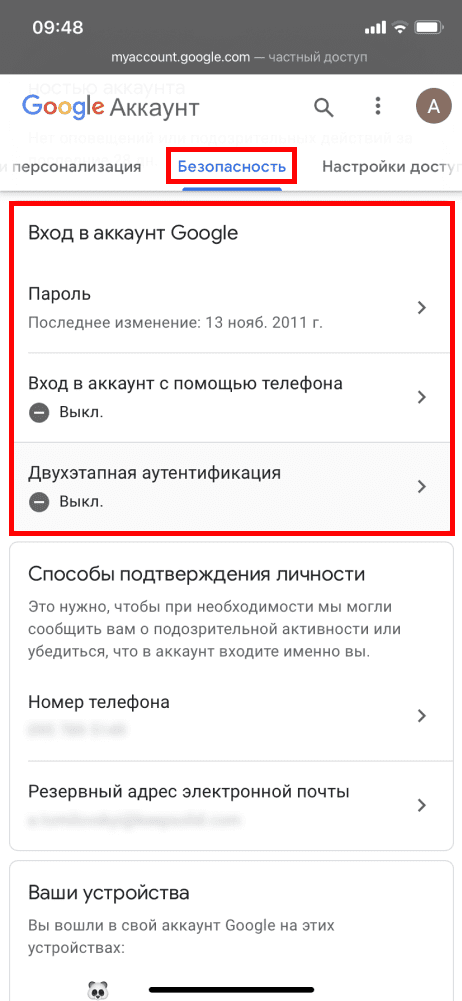
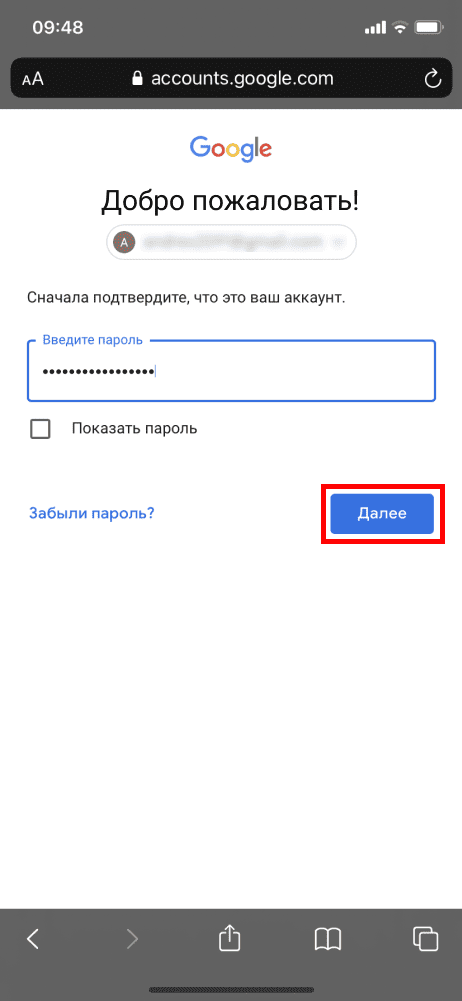
3. Выберите пункт Пароль и подтвердите, что это ваш аккаунт.
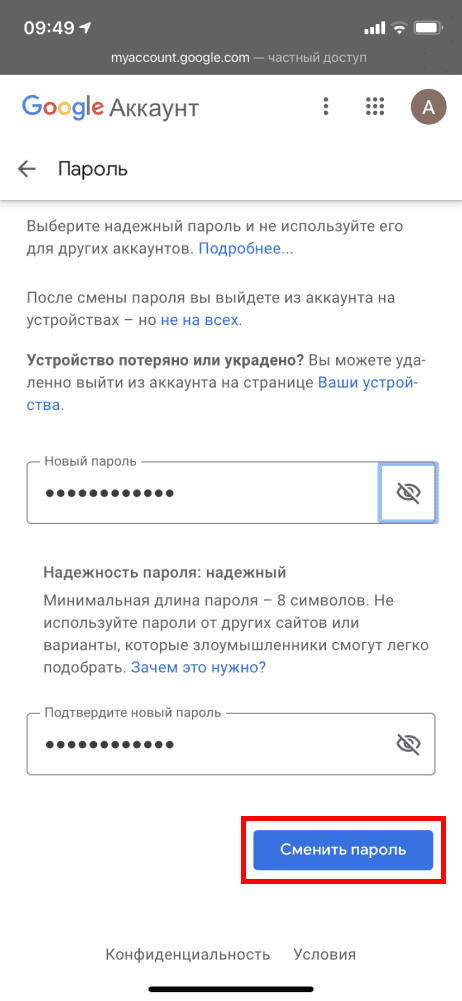
4. Введите новый пароль, подтвердите его, и нажмите Сменить пароль.
Отлично! Обратите внимание, что как только вы сменили пароль от Gmail, все сеансы будут завершены, кроме следующих устройств:
- Устройство, на котором вы сейчас находитесь
- Доверенные устройства, используемые для проверки
- Умные домашние устройства
Как изменить пароль от Outlook
1. Перейдите на страницу Безопасность Outlook - https://account.microsoft.com/security
2. Выберите Защита пароля > Смена пароля. В качестве меры безопасности, вам может быть предложено подтвердить свою личность с помощью кода безопасности, отправленного на вашу электронную почту или телефон.
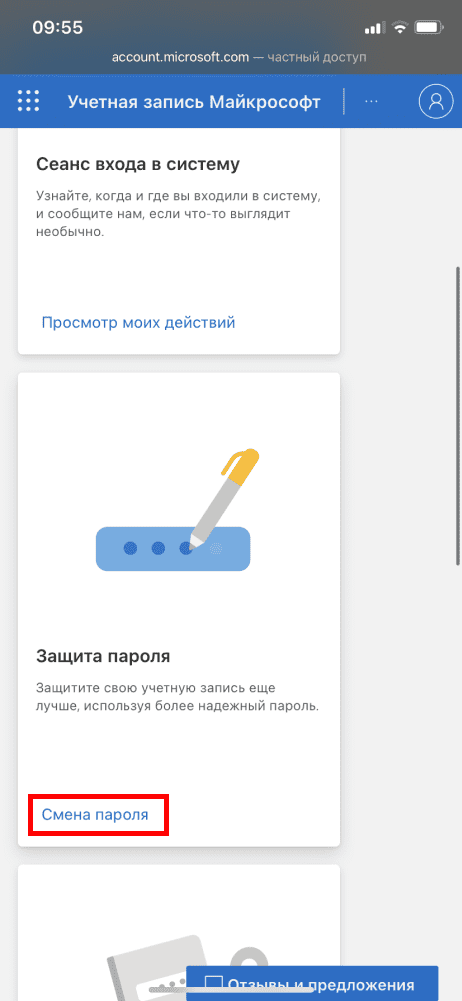
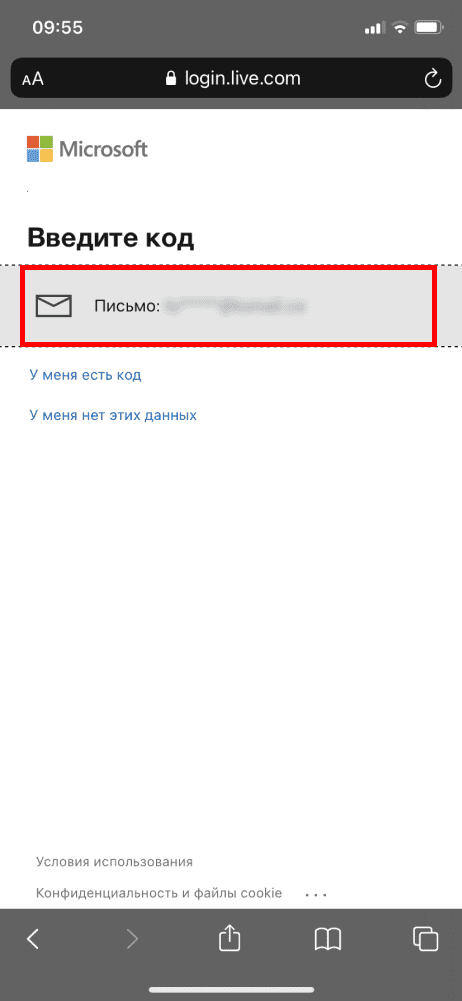
3. Введите текущий пароль, установите новый пароль, а затем нажмите Сохранить.
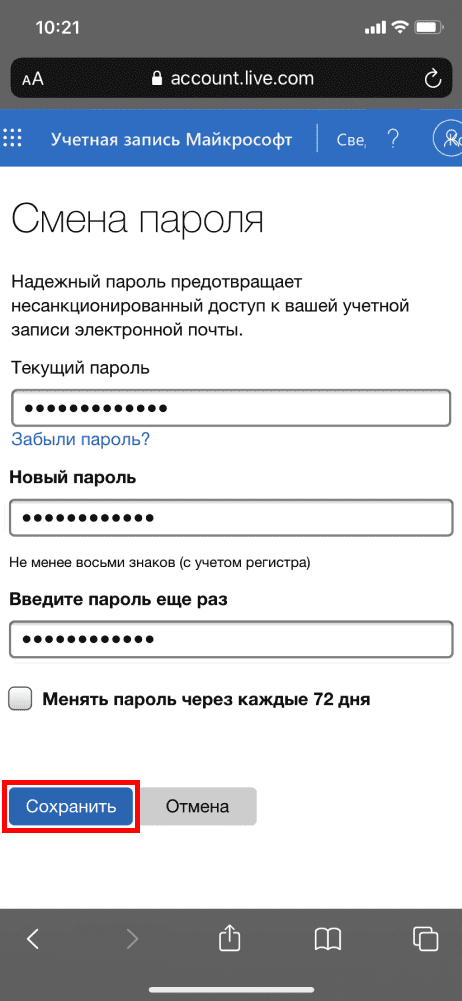
Отлично, ваш пароль для Outlook успешно изменен и будет автоматически обновлен на действующем устройстве.
Как изменить пароль от Yahoo
1. Войдите в учетную запись Yahoo и перейдите в раздел Безопасность - https://login.yahoo.com/account/security
2. Нажмите Сменить пароль.
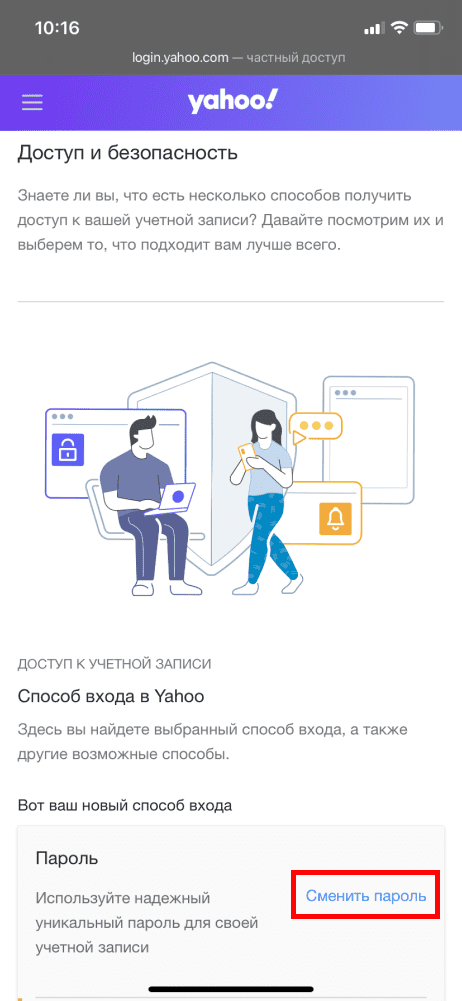
3. Введите новый пароль и нажмите Продолжить.
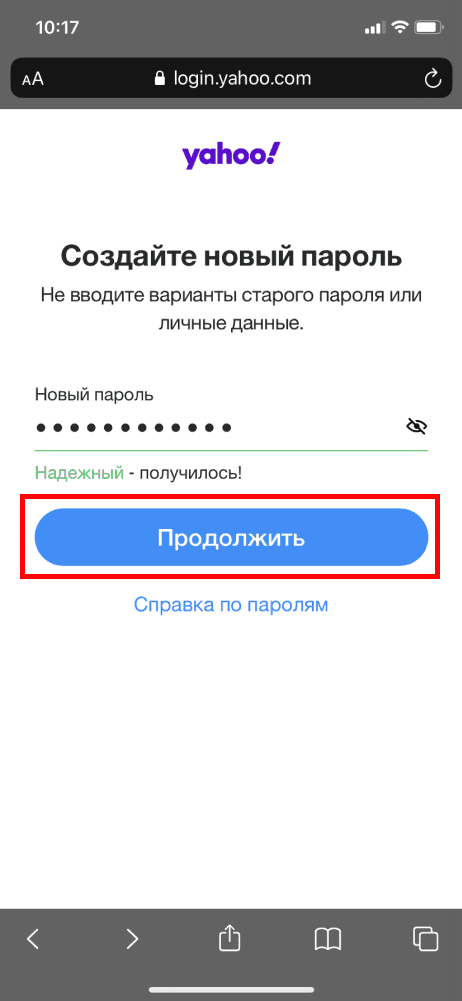
Отлично! Вы успешно создали новый пароль.
Надеемся, что данное руководство помогло вам. Если у вас возникли дополнительные вопросы или комментарии, вы можете связаться с нашей службой поддержки [email protected].
Скачайте Passwarden и получите абсолютную защиту своих данных
Скачайте Passwarden и узнайте, как можно безопасно и удобно управлять личными данными в менеджере паролей!